
برای محو کردن عکس در فتوشاپ، میتوانید از ابزارها و فیلترهای مختلفی استفاده کنید. در ادامه چند روش کاربردی را توضیح میدهم:
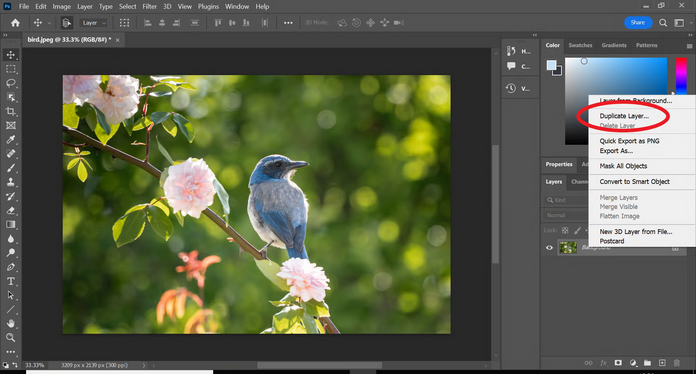
روش اول: استفاده از فیلتر Gaussian Blur
- باز کردن عکس: عکس موردنظر را در فتوشاپ باز کنید.
- انتخاب لایه: اگر عکس چند لایه دارد، لایهای را که میخواهید محو کنید انتخاب کنید.
- رفتن به فیلتر Gaussian Blur: از منوی Filter گزینه Blur را انتخاب کرده و روی Gaussian Blur کلیک کنید.
- تنظیم شدت بلور: در پنجره باز شده، مقدار Radius را تغییر دهید تا میزان محوشدگی دلخواه اعمال شود.
- تأیید تنظیمات: روی OK کلیک کنید.
روش دوم: استفاده از ابزار Blur Tool
- انتخاب ابزار: ابزار Blur Tool را از نوار ابزار انتخاب کنید (یا دکمه R را بزنید).
- تنظیم شدت: در نوار بالا، مقدار Strength را تنظیم کنید.
- کشیدن روی تصویر: روی قسمتهایی از عکس که میخواهید محو شوند، با کلیک و کشیدن موس حرکت دهید.
روش سوم: محو کردن یک قسمت خاص با ماسک لایه
- کپی گرفتن از لایه: با زدن Ctrl + J یک کپی از لایه ایجاد کنید.
- اعمال Gaussian Blur: روی لایه جدید Gaussian Blur اعمال کنید.
- ایجاد ماسک: روی دکمه Add Layer Mask کلیک کنید.
- پاک کردن نواحی: با استفاده از قلممو (Brush) و رنگ سیاه، قسمتهایی را که نمیخواهید محو شوند پاک کنید.
روش چهارم: استفاده از فیلتر Field Blur برای محو کردن پسزمینه
- رفتن به فیلتر Blur Gallery: از منوی Filter گزینه Blur Gallery و سپس Field Blur را انتخاب کنید.
- ایجاد نقاط فوکوس: روی قسمتی از تصویر کلیک کنید تا نقطه فوکوس ایجاد شود و میزان محو شدن را تغییر دهید.
- تایید نتیجه: پس از رسیدن به نتیجه دلخواه، روی OK کلیک کنید.
با این روشها، بهراحتی میتوانید عکسها را در فتوشاپ محو کنید. اگر روش خاصی مدنظرتان است، بفرمایید تا توضیح دقیقتر بدهم. 😊 همچنین شما می توانید با مراجعه به سایت لرنیگ 24 بهترین دوره آموزش فتوشاپ را تهیه و از مزیت های آن بهره ببرید.
محو کردن تدریجی عکس در فتوشاپ
برای محو کردن تدریجی (Fade Blur) عکس در فتوشاپ، میتوانید از ماسک لایه (Layer Mask) و گرادینت (Gradient) استفاده کنید. این روش باعث میشود که یک قسمت از عکس بهتدریج محو شود و جلوهای نرم و حرفهای ایجاد کند. در ادامه مراحل این کار را توضیح میدهم:
روش اول: محو کردن تدریجی با ماسک و گرادینت
1. باز کردن عکس در فتوشاپ
ابتدا تصویر موردنظر خود را در فتوشاپ باز کنید.
2. کپی گرفتن از لایه اصلی
برای حفظ نسخه اصلی عکس، با زدن Ctrl + J (در ویندوز) یا Cmd + J (در مک) از لایه اصلی یک کپی بگیرید.
3. ایجاد ماسک لایه
- در پنل Layers، مطمئن شوید که لایه کپی انتخاب شده است.
- سپس روی دکمه Add Layer Mask (در پایین پنل Layers) کلیک کنید. یک مربع سفید کنار لایه ظاهر میشود که نشاندهنده ماسک است.
4. انتخاب ابزار گرادینت (Gradient Tool)
- از نوار ابزار سمت چپ، Gradient Tool (یا دکمه میانبر G) را انتخاب کنید.
- در نوار بالا، روی منوی گرادینت کلیک کنید و گزینه سیاه به سفید (Black to White) را انتخاب کنید.
- نوع گرادینت را روی Linear Gradient تنظیم کنید.
5. اعمال گرادینت روی ماسک
- مطمئن شوید که ماسک لایه انتخاب شده است (روی مربع سفید کلیک کنید).
- حالا روی عکس کلیک کنید و از جایی که میخواهید محوشدگی آغاز شود، به سمت ناحیهای که میخواهید کاملاً محو شود، بکشید.
- قسمت سفید ماسک، تصویر را نشان میدهد و قسمت سیاه، تصویر را مخفی (محو) میکند. بنابراین، هرچه بیشتر به سمت سیاه بروید، محوشدگی تدریجیتر خواهد شد.
6. تنظیم بیشتر (در صورت نیاز)
- اگر میخواهید میزان محو شدن را تغییر دهید، میتوانید دوباره گرادینت را بکشید.
- همچنین میتوانید با انتخاب Brush Tool (B) و تنظیم رنگ قلممو به سیاه و سفید، قسمتهایی از تصویر را بیشتر یا کمتر محو کنید.
روش دوم: استفاده از Gaussian Blur با ماسک
اگر بخواهید قسمتی از عکس کاملاً شفاف بماند ولی قسمت دیگر بهتدریج محو شود:
- کپی گرفتن از لایه اصلی با Ctrl + J.
- روی لایه کپیشده، فیلتر Gaussian Blur را از مسیر Filter > Blur > Gaussian Blur اعمال کنید و مقدار مناسب را انتخاب کنید.
- یک ماسک لایه اضافه کنید و با Gradient Tool همان تکنیک قبلی را روی ماسک اعمال کنید.
با این روشها، میتوانید قسمتهایی از عکس را بهصورت تدریجی محو کنید. این تکنیک برای طراحی پوستر، بنرهای تبلیغاتی، و حتی ویرایش پرتره بسیار کاربرد دارد. 🚀
اگر سوالی داشتی یا روش خاصی مدنظرت هست، بگو تا بیشتر توضیح بدم! 😊
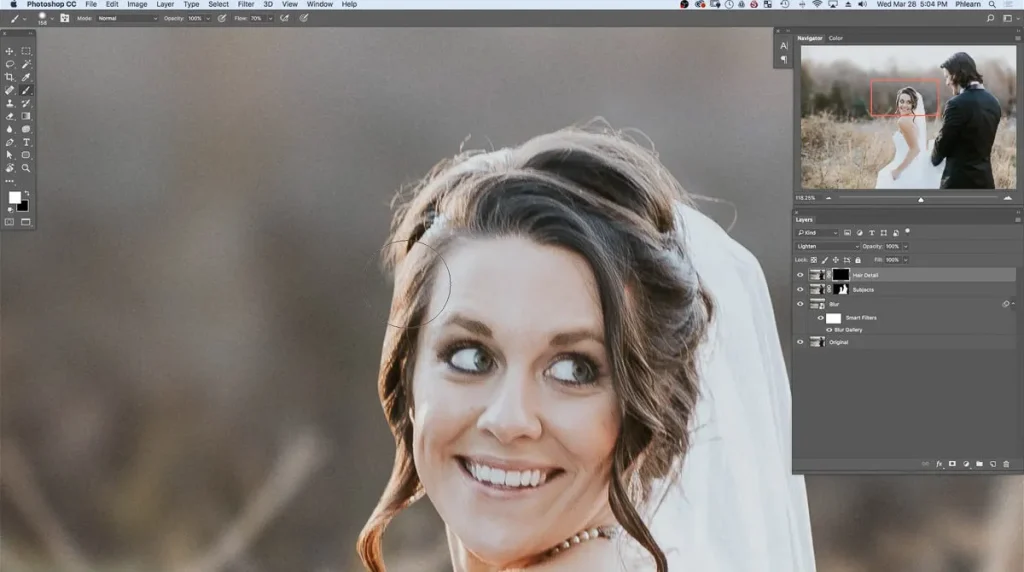
تار کردن عکس در فتوشاپ
برای تار کردن (Blur) عکس در فتوشاپ، میتوانید از فیلترها و ابزارهای مختلف استفاده کنید. بسته به اینکه میخواهید کل عکس یا فقط بخشی از آن را تار کنید، روشهای مختلفی وجود دارد. در ادامه چند روش کاربردی را توضیح میدهم:
🔹 روش ۱: استفاده از فیلتر Gaussian Blur (برای تار کردن کلی)
این روش زمانی کاربرد دارد که بخواهید کل تصویر را بهطور یکنواخت تار کنید.
مراحل:
- باز کردن عکس در فتوشاپ
- عکس موردنظر خود را در فتوشاپ باز کنید.
کپی گرفتن از لایه اصلی
- برای حفظ نسخه اصلی عکس، از آن کپی بگیرید:
Ctrl + J (ویندوز) یا Cmd + J (مک).
اعمال فیلتر Gaussian Blur
- به مسیر Filter > Blur > Gaussian Blur بروید.
- مقدار Radius را افزایش دهید تا تاری دلخواه ایجاد شود.
- روی OK کلیک کنید.
🔹 روش ۲: استفاده از ابزار Blur Tool (برای تار کردن دستی)
اگر میخواهید بخشی از تصویر را بهصورت دستی تار کنید، این روش مناسب است.
مراحل:
- انتخاب ابزار Blur Tool
- از نوار ابزار سمت چپ، Blur Tool را انتخاب کنید (یا دکمه R را بزنید).
تنظیم شدت تاری
- در نوار بالای صفحه، مقدار Strength را تنظیم کنید (معمولاً بین 30% تا 70%).
کشیدن روی تصویر
- روی قسمتهایی که میخواهید تار شوند، کلیک کرده و موس را بکشید.
بیشتر بدانید: بهترین مدرس فتوشاپ ایران
🔹 روش ۳: استفاده از فیلتر Field Blur (برای تاری تدریجی)
این روش برای ایجاد تاری تدریجی یا عمق میدان مصنوعی (مثل دوربین حرفهای) کاربرد دارد.
مراحل:
- باز کردن فیلتر Field Blur
- مسیر Filter > Blur Gallery > Field Blur را باز کنید.
ایجاد نقاط فوکوس و تاری
- روی تصویر کلیک کنید تا یک نقطه Blur Point ایجاد شود.
- مقدار Blur را برای هر نقطه تنظیم کنید.
تأیید نتیجه
- بعد از تنظیم تاری، روی OK کلیک کنید.
🔹 روش ۴: تار کردن پسزمینه عکس (افزودن افکت بوکه)
اگر میخواهید فقط پسزمینه عکس را تار کنید (مثل عکاسی حرفهای)، از این روش استفاده کنید.
مراحل:
- انتخاب سوژه با Select Subject
- از منوی Select > Subject استفاده کنید تا سوژه جدا شود.
- اگر انتخاب نیاز به اصلاح دارد، از ابزار Quick Selection یا Lasso کمک بگیرید.
معکوس کردن انتخاب
- با زدن Shift + Ctrl + I (ویندوز) یا Shift + Cmd + I (مک)، پسزمینه را انتخاب کنید.
اعمال Gaussian Blur
- به Filter > Blur > Gaussian Blur بروید و مقدار تاری را تنظیم کنید.
تأیید نتیجه
- روی OK کلیک کنید تا پسزمینه تار شود.
با این روشها، میتوانید عکسها را بهصورت حرفهای در فتوشاپ تار کنید.
اگر بخشی از تصویر نیاز به تاری تدریجی دارد، از ماسک لایه و گرادینت استفاده کنید.
کدام روش را میخواهید بیشتر توضیح بدهم؟ 😊
کمرنگ کردن عکس در فتوشاپ
برای کمرنگ کردن عکس در فتوشاپ (Fade Image)، روشهای مختلفی وجود دارد که بسته به نیاز شما میتوان از آنها استفاده کرد. در ادامه چند روش کاربردی را توضیح میدهم:
🔹 روش ۱: کاهش شفافیت (Opacity) لایه
این روش سادهترین راه برای کمرنگ کردن کل تصویر است.
مراحل:
- باز کردن عکس در فتوشاپ
- عکس موردنظر خود را در فتوشاپ باز کنید.
انتخاب لایه عکس
- در پنل Layers، لایه عکس را انتخاب کنید.
کاهش مقدار Opacity
- در پنل Layers، مقدار Opacity را از 100٪ به مقدار دلخواه (مثلاً 50٪) کاهش دهید.
✅ این روش کل عکس را کمرنگ میکند.
🔹 روش ۲: کمرنگ کردن تدریجی با ماسک و گرادینت
اگر میخواهید تصویر از یک سمت کمرنگ شود، این روش مناسب است.
مراحل:
- ایجاد ماسک لایه
- روی لایه عکس، دکمه Add Layer Mask را از پنل Layers بزنید.
انتخاب ابزار گرادینت (Gradient Tool)
- ابزار Gradient Tool (G) را انتخاب کنید.
- نوع گرادینت را روی سیاه به سفید (Black to White) بگذارید.
اعمال گرادینت روی ماسک
- روی تصویر از بخشی که میخواهید کمرنگ شود به سمت قسمت اصلی بکشید.
- هر چقدر ماسک به سمت سیاه برود، تصویر محوتر میشود.
✅ این روش برای طراحی بنر و افکتهای محوشدگی کاربردی است.
🔹 روش ۳: کاهش Fill برای ترکیب با پسزمینه
اگر میخواهید تصویر کمرنگ شود اما همچنان جلوههای لایه (مثل سایه یا استروک) حفظ شود:
- در پنل Layers، مقدار Fill را کاهش دهید.
- Fill مثل Opacity تصویر را محو میکند، اما افکتهای لایه را نگه میدارد.
✅ این روش در طراحیهای گرافیکی مثل لوگوها یا واترمارکها مفید است.
🔹 روش ۴: کمرنگ کردن با تغییر Blending Mode
با تغییر مد ترکیب (Blending Mode) میتوانید تصویر را کمرنگتر جلوه دهید.
مراحل:
- انتخاب لایه عکس
- در پنل Layers، لایه عکس را انتخاب کنید.
تغییر Blending Mode
- حالت Soft Light، Screen یا Overlay را امتحان کنید.
✅ این روش برای ادغام عکس با پسزمینههای دیگر کاربردی است.
بسته به نوع استفاده، میتوانید از Opacity، ماسک و گرادینت، Fill، یا Blending Mode برای کمرنگ کردن تصویر استفاده کنید.
اگر روش خاصی مدنظر دارید، بگویید تا توضیح دقیقتری بدهم. 😃